Выбери готовый трек
Открой создание клипа и укажи песню из библиотеки Orphix. Если трек ещё создаётся, дождись, когда он будет готов к прослушиванию.
ТВОЯ МУЗЫКА · ТВОЙ КАДР
Ты уже создал трек в Orphix. Теперь выбери портрет, визуальный стиль и момент песни — приложение создаст к нему видеоклип. Смотри результат и делись им с друзьями.
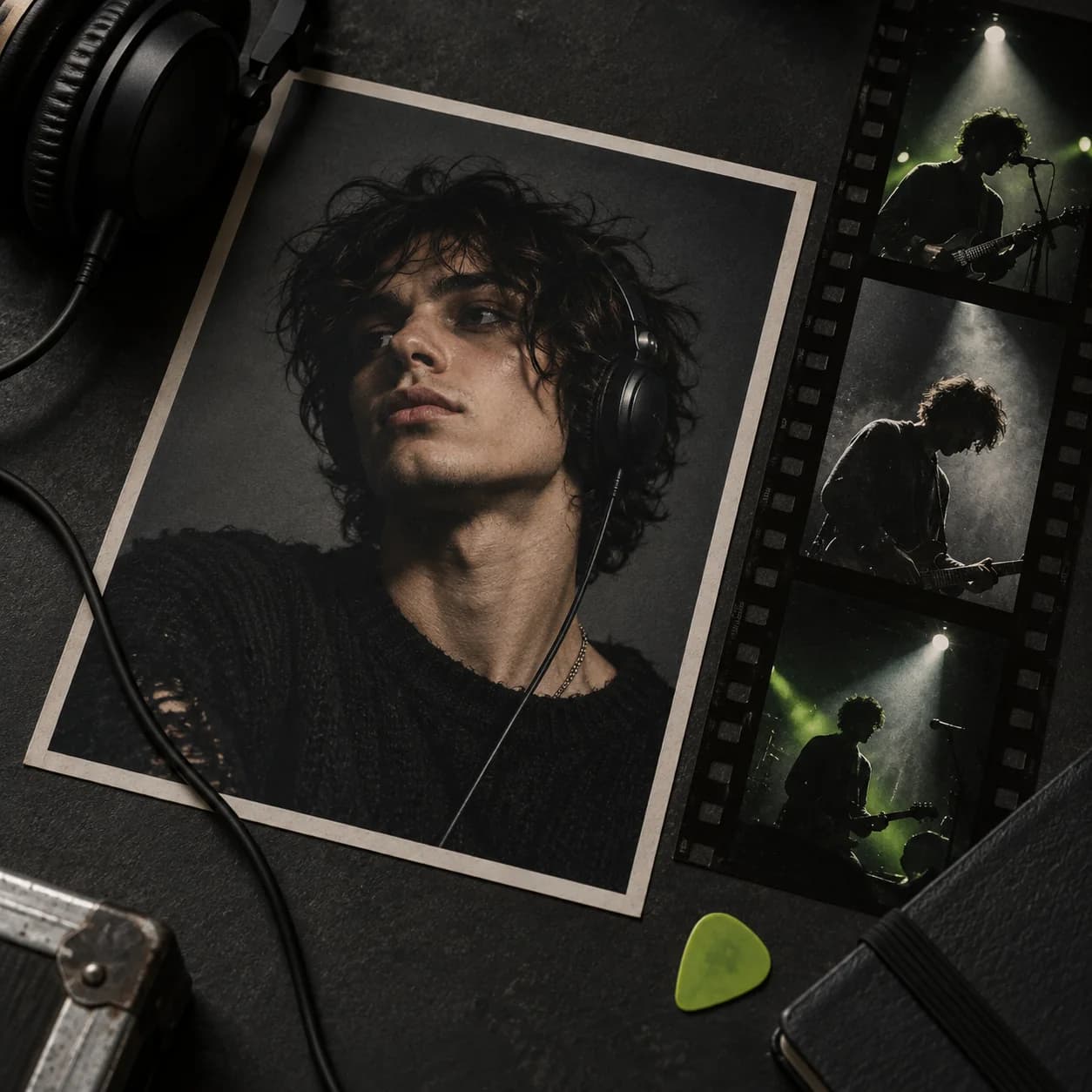
01 / ОТ ПЕСНИ К КАДРУ
Клип создаётся в мобильном приложении из готовой песни. Ты выбираешь музыку и визуальное направление перед запуском генерации.
Открой создание клипа и укажи песню из библиотеки Orphix. Если трек ещё создаётся, дождись, когда он будет готов к прослушиванию.
Загрузи портрет из галереи или сделай снимок камерой. Затем выбери один из доступных визуальных пресетов для клипа.
Выбери доступную длительность и нужный фрагмент на звуковой дорожке. Проверь стоимость в кредитах, создай клип и поделись им после обработки.
02 / ИДЕИ ДЛЯ КЛИПА
Это идеи для собственного клипа, а не готовые видео или названия пресетов. Доступные стили и длительности показаны в приложении.
Трек: песня для друзей. Портрет: фото с хорошим светом и видимым лицом. Фрагмент: припев, к которому все возвращаются. Стиль: выбери подходящий визуальный пресет в приложении.
Прослушай выделенный фрагмент до создания клипа: знакомая строчка может оказаться сильнее вступления.
Трек: песня о памятном вечере. Портрет: снимок человека, которому посвящена история. Фрагмент: куплет или припев, где звучит главное. Стиль: подбери пресет под настроение песни.
Портрет и музыка задают идею; финальный видеоряд зависит от выбранного пресета и генерации.
Идеи выше не являются видеодемо. На главной можно отдельно послушать треки, созданные в Orphix.
Послушать реальные треки03 / ПЕРЕД СОЗДАНИЕМ
Несколько простых решений помогут выбрать исходные материалы и проверить, что именно попадёт в видео.
Для клипа нужна песня с доступным аудио. Если музыка пока только в задумке, сначала создай трек, а затем вернись к созданию видео.
Выбери фото, где лицо хорошо видно. Портрет можно взять из галереи или снять в приложении на фронтальную камеру.
Перед запуском можно выбрать начало и длительность клипа и прослушать фрагмент песни. Итоговый выбор зависит от доступных вариантов для трека.
04 / ВОПРОСЫ
Да. Выбери готовый трек из своей библиотеки, добавь портрет, визуальный пресет и фрагмент песни. После создания клип появится в разделе «Клипы».
Фотография используется для видеоклипа к уже готовому треку. Чтобы получить песню, сначала создай музыку в Orphix, а затем добавь к ней видео.
Да. В редакторе клипа можно выбрать доступную длительность и передвинуть выделенный фрагмент песни. Если длина трека позволяет, приложение также может предложить вариант на весь трек.
Стоимость зависит от выбранной длительности и показывается в кредитах перед созданием. Проверь её в приложении, прежде чем запускать генерацию.
Когда клип будет готов, открой его в приложении и используй кнопку «Поделиться», чтобы отправить ссылку.
СЛЕДУЮЩИЙ КАДР — ТВОЙ
Скачай Orphix, выбери готовый трек и сделай к нему видеоклип в приложении.